Domain zwischenverstärker.de kaufen?
Wir ziehen mit dem Projekt
zwischenverstärker.de um.
Sind Sie am Kauf der Domain
zwischenverstärker.de interessiert?
domain@kv-gmbh.de · 0541-91531010
Domain zwischenverstärker.de kaufen?
Was ist ein Tabulator?
Ein Tabulator ist ein Steuerzeichen, das in Textverarbeitungsprogrammen verwendet wird, um den Text horizontal zu verschieben. Wenn der Tabulator gesetzt wird, springt der Cursor an eine vordefinierte Position im Text. Dies wird oft verwendet, um Tabellen oder Einrückungen zu erstellen. **
Wie setzt man einen Tabulator?
Um einen Tabulator zu setzen, musst du zuerst den Textcursor an die Stelle setzen, an der du den Tabulator haben möchtest. Anschließend drückst du die Tabulatortaste auf deiner Tastatur. Alternativ kannst du auch die Tabulatorfunktion in deinem Textverarbeitungsprogramm verwenden, um benutzerdefinierte Tabulatoren zu setzen. Du kannst auch die Tabulatorposition manuell festlegen, indem du die Tabulatorleiste am oberen Rand des Textverarbeitungsprogramms verwendest. Vergiss nicht, die Tabulatorart (linksbündig, rechtsbündig, zentriert usw.) entsprechend deinen Anforderungen einzustellen. **

Ähnliche Suchbegriffe für Tabulator
Top-Angebote
Produkte zum Begriff Tabulator:
-
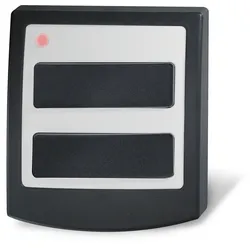
Novoferm Funk-Innentaster Signal 111 Farbe schwarz, 2-Kanäle, Frequenz 433 MHzNovoferm Funk-Innentaster Signal 111 Zur Steuerung von 2 Antrieben oder 1 Antrieb und 1 Außenbeleuchtung, aus UV-beständigem Material Technische Details 2-Kanal Frequenz 433 MHz KeeLoq- Wechselcode Lieferumfang 1 Innentaster37,99 €*Versand: 5,95 €Sichere Weiterleitung zum Anbieter
-
FIXED SIGNAL Bluetooth Audio Receiver 3.5mm BlackThe FIXED Signal Bluetooth audio receiver is a smart solution for connecting your car radio or other 3.5 mm jack audio device wirelessly to your smartphone. The ideal solution for wirelessly playing music from your phone in an older car radio or hi-fi system that does not have integrated Bluetooth It fully replaces the classic connection with a 3.5 mm cable for modern phones or smartphones that do not have a 3.5 mm jack connector. The port from which Signal is powered (or to the car charger) and is ready to use, so you can easily pair your phone via Bluetooth 5.1 and enjoy your favorite playlist to the fullest. Features: - Bluetooth audio receiver - for wireless connection of audio devices with 3.5 mm jack connector - replaces the classic connection of telephone and car radio / hi-fi via 3.5 mm cable - ideal for car radios or hi-fi systems without integrated Bluetooth - charging via USB port - miniature design Technical details: - connectivity: Bluetooth 5.1, A2DP, AVRCP - range: 10 meters - dimensions: 3.2 x 1.7 x 8.5 cm16,82 €*Versand: 2,99 €Sichere Weiterleitung zum Anbieter
-
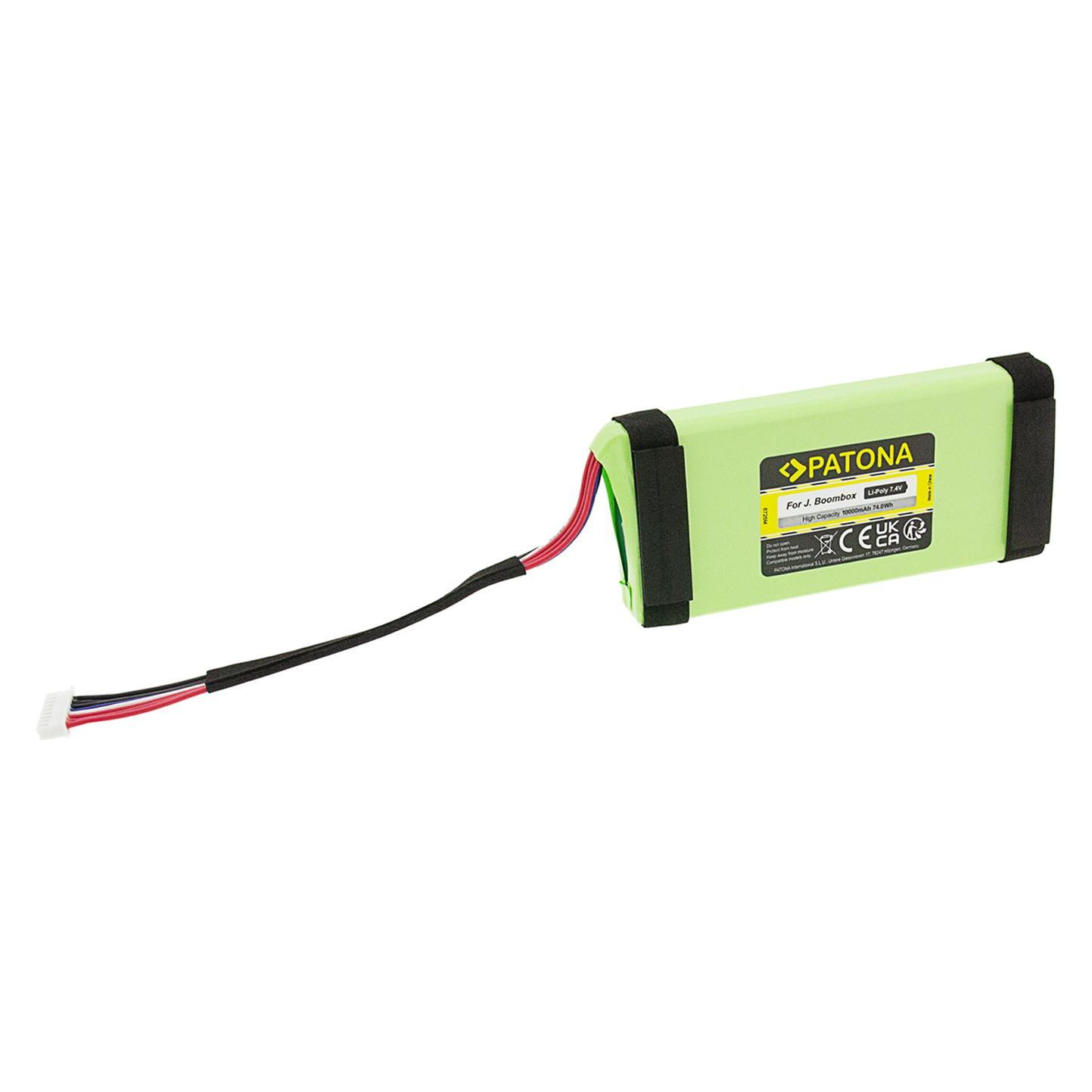
Audio Signal Wandler In Cinch-Out Toslink NetzteilKonverter Cinch-Kupplung - Toslink-Kupplung wandelt digitale elektronische Signale in digitale optische Signale um inklusive Netzteil Technische Daten laut Hersteller. Änderungen und Irrtümer vorbehalten.30,91 €*Versand: 5,95 €Sichere Weiterleitung zum Anbieter


-
Wie setze ich einen Tabulator?
Um einen Tabulator in einem Textdokument zu setzen, musst du zuerst die Tabulatormarke an die gewünschte Stelle platzieren. Dies kann durch Drücken der Tabulatortaste auf deiner Tastatur erfolgen. Alternativ kannst du auch die Tabulatorfunktion in deiner Textverarbeitungssoftware verwenden. Anschließend kannst du die Tabulatorposition anpassen, indem du die Tabulatorstopp-Punkte festlegst. Diese können beispielsweise für linksbündige, rechtsbündige oder zentrierte Ausrichtung verwendet werden. Vergiss nicht, die Tabulatorzeichen in deinem Dokument sichtbar zu machen, um die Positionen der Tabulatoren zu überprüfen und bei Bedarf anzupassen. **
-
Was ist ein Tabulator in Word?
Ein Tabulator in Word ist eine Funktion, die verwendet wird, um den Text oder Zahlen in einer Linie zu positionieren. Man kann verschiedene Arten von Tabulatoren wie linksbündig, rechtsbündig, zentriert oder dezimal setzen. Tabulatoren helfen dabei, den Text oder Zahlen übersichtlich und ordentlich anzuordnen. Man kann Tabulatoren manuell setzen oder automatisch verwenden, um bestimmte Ausrichtungen im Dokument zu erreichen. **
-
Wie arbeite ich mit dem Tabulator?
Wie arbeite ich mit dem Tabulator? Der Tabulator wird verwendet, um Text oder Zahlen in einer bestimmten Ausrichtung auf einer Seite anzuordnen. Du kannst den Tabulator in den meisten Textverarbeitungsprogrammen finden, indem du auf das Lineal klickst oder die Tabulator-Taste auf deiner Tastatur verwendest. Um den Tabulator zu setzen, klicke einfach auf die Stelle im Lineal, an der du den Tabulator haben möchtest. Du kannst zwischen verschiedenen Tabulatorarten wählen, z.B. linksbündig, rechtsbündig, zentriert oder dezimal. Um den Tabulator zu entfernen, ziehe ihn einfach aus dem Lineal heraus. Mit dem Tabulator kannst du deine Texte professionell und übersichtlich gestalten. **
-
Was ist ein Tabulator in Word?
Ein Tabulator in Word ist ein Formatierungswerkzeug, das verwendet wird, um Text oder Zahlen in einer Linie auszurichten. Es ermöglicht es dem Benutzer, den Abstand zwischen Text und Zahlen präzise zu steuern, indem es verschiedene Arten von Tabulatoren wie linksbündig, rechtsbündig, zentriert oder dezimal anbietet. Tabulatoren sind nützlich, um Listen, Tabellen oder Spalten in einem Dokument ordentlich und übersichtlich zu gestalten. Durch die Verwendung von Tabulatoren können Benutzer auch sicherstellen, dass der Text konsistent und professionell formatiert ist. In Word können Tabulatoren einfach über die Registerkarte "Start" und das Dialogfeld "Absatz" eingestellt werden. **

Wie kann ich einen Tabulator setzen?
Um einen Tabulator zu setzen, musst du in der Regel die Tabulatortaste auf deiner Tastatur verwenden. Diese befindet sich normalerweise links oben neben der Q-Taste. Wenn du in einem Textverarbeitungsprogramm wie Microsoft Word arbeitest, kannst du auch die Tabulatormarken verwenden, um den Tabulator an einer bestimmten Stelle zu platzieren. Alternativ kannst du auch die Tabulatorfunktion in der Symbolleiste des Programms verwenden, um benutzerdefinierte Tabulatoren zu setzen. Es ist wichtig zu beachten, dass Tabulatoren dazu dienen, Text oder Zahlen in einer Tabelle oder Liste auszurichten und zu strukturieren. **
Wie setze ich in Word einen Tabulator?
Um in Word einen Tabulator zu setzen, klicke zuerst auf die Registerkarte "Start" und dann auf den Dialogbox Launcher in der Gruppe "Absatz". Dort klickst du auf "Tabstopps". Im Dialogfeld "Tabstopps" kannst du den gewünschten Tabulator-Typ auswählen, z.B. linksbündig, rechtsbündig oder zentriert. Anschließend gibst du die Position des Tabulators ein und klickst auf "Setzen" und dann auf "OK". Nun wird der Tabulator an der ausgewählten Position im Dokument platziert. **
Top-Angebote
Produkte zum Begriff Tabulator:
-
Novoferm Funk-Innentaster Signal 111 Farbe schwarz, 2-Kanäle, Frequenz 433 MHzNovoferm Funk-Innentaster Signal 111 Zur Steuerung von 2 Antrieben oder 1 Antrieb und 1 Außenbeleuchtung, aus UV-beständigem Material Technische Details 2-Kanal Frequenz 433 MHz KeeLoq- Wechselcode Lieferumfang 1 Innentaster37,99 €*Versand: 5,95 €Sichere Weiterleitung zum Anbieter
-
Was ist ein Tabulator?
Ein Tabulator ist ein Steuerzeichen, das in Textverarbeitungsprogrammen verwendet wird, um den Text horizontal zu verschieben. Wenn der Tabulator gesetzt wird, springt der Cursor an eine vordefinierte Position im Text. Dies wird oft verwendet, um Tabellen oder Einrückungen zu erstellen. **
-
Wie setzt man einen Tabulator?
Um einen Tabulator zu setzen, musst du zuerst den Textcursor an die Stelle setzen, an der du den Tabulator haben möchtest. Anschließend drückst du die Tabulatortaste auf deiner Tastatur. Alternativ kannst du auch die Tabulatorfunktion in deinem Textverarbeitungsprogramm verwenden, um benutzerdefinierte Tabulatoren zu setzen. Du kannst auch die Tabulatorposition manuell festlegen, indem du die Tabulatorleiste am oberen Rand des Textverarbeitungsprogramms verwendest. Vergiss nicht, die Tabulatorart (linksbündig, rechtsbündig, zentriert usw.) entsprechend deinen Anforderungen einzustellen. **
-
Wie setze ich einen Tabulator?
Um einen Tabulator in einem Textdokument zu setzen, musst du zuerst die Tabulatormarke an die gewünschte Stelle platzieren. Dies kann durch Drücken der Tabulatortaste auf deiner Tastatur erfolgen. Alternativ kannst du auch die Tabulatorfunktion in deiner Textverarbeitungssoftware verwenden. Anschließend kannst du die Tabulatorposition anpassen, indem du die Tabulatorstopp-Punkte festlegst. Diese können beispielsweise für linksbündige, rechtsbündige oder zentrierte Ausrichtung verwendet werden. Vergiss nicht, die Tabulatorzeichen in deinem Dokument sichtbar zu machen, um die Positionen der Tabulatoren zu überprüfen und bei Bedarf anzupassen. **
-
Was ist ein Tabulator in Word?
Ein Tabulator in Word ist eine Funktion, die verwendet wird, um den Text oder Zahlen in einer Linie zu positionieren. Man kann verschiedene Arten von Tabulatoren wie linksbündig, rechtsbündig, zentriert oder dezimal setzen. Tabulatoren helfen dabei, den Text oder Zahlen übersichtlich und ordentlich anzuordnen. Man kann Tabulatoren manuell setzen oder automatisch verwenden, um bestimmte Ausrichtungen im Dokument zu erreichen. **
Ähnliche Suchbegriffe für Tabulator
-
FIXED SIGNAL Bluetooth Audio Receiver 3.5mm BlackThe FIXED Signal Bluetooth audio receiver is a smart solution for connecting your car radio or other 3.5 mm jack audio device wirelessly to your smartphone. The ideal solution for wirelessly playing music from your phone in an older car radio or hi-fi system that does not have integrated Bluetooth It fully replaces the classic connection with a 3.5 mm cable for modern phones or smartphones that do not have a 3.5 mm jack connector. The port from which Signal is powered (or to the car charger) and is ready to use, so you can easily pair your phone via Bluetooth 5.1 and enjoy your favorite playlist to the fullest. Features: - Bluetooth audio receiver - for wireless connection of audio devices with 3.5 mm jack connector - replaces the classic connection of telephone and car radio / hi-fi via 3.5 mm cable - ideal for car radios or hi-fi systems without integrated Bluetooth - charging via USB port - miniature design Technical details: - connectivity: Bluetooth 5.1, A2DP, AVRCP - range: 10 meters - dimensions: 3.2 x 1.7 x 8.5 cm16,82 €*Versand: 2,99 €Sichere Weiterleitung zum Anbieter
-
Audio Signal Wandler In Cinch-Out Toslink NetzteilKonverter Cinch-Kupplung - Toslink-Kupplung wandelt digitale elektronische Signale in digitale optische Signale um inklusive Netzteil Technische Daten laut Hersteller. Änderungen und Irrtümer vorbehalten.30,91 €*Versand: 5,95 €Sichere Weiterleitung zum Anbieter
-
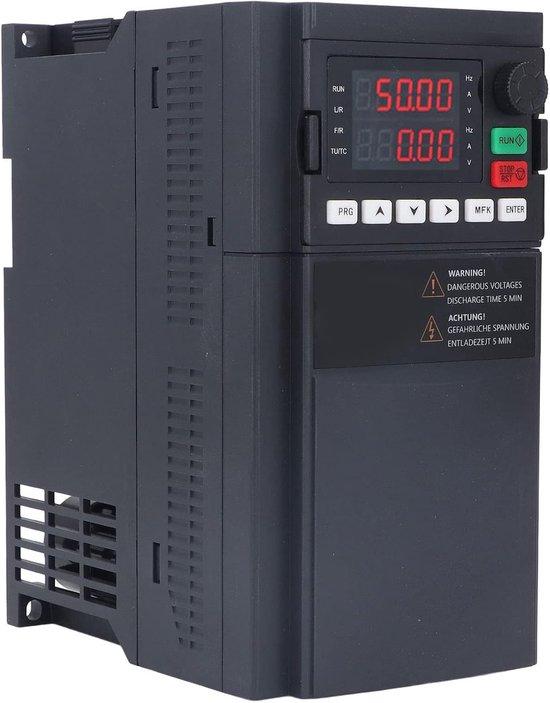
Frequenzumrichter 7,5 kW, 3 Phasen, 380 V - Frequenzumrichter mit variabler Frequenz - Einfache Bedienung - Effiziente Leistung - m-winkelEntdecken Sie den leistungsstarken 7,5 kW Frequenzumrichter, speziell entwickelt für einen effizienten und stabilen Betrieb. Dieser 3-phasige 380V Frequenzumrichter ist mit einem fortschrittlichen Mikroprozessor und hochwertigen Komponenten ausgestattet, wodurch er in Leistung und Zuverlässigkeit überzeugt. Der verbesserte Hauptregler sorgt für einen optimalen Betrieb und eine lange Lebensdauer. Der Frequenzumrichter ist dank des übersichtlichen Bedienfelds einfach zu bedienen. Mit einem doppelten digitalen Display und einer benutzerfreundlichen Touch-Bedienung können Sie die Einstellungen problemlos anpassen. Dadurch ist das Gerät ideal für professionelle Anwendungen und Hobbyprojekte geeignet. Mit dem 7,5 kW Frequenzumrichter erhalten Sie eine leistungsstarke und vielseitige Lösung, die sich perfekt zur Steuerung verschiedener Elektromotoren eignet. Steigern Sie die Effizienz Ihrer Systeme und profitieren Sie von den Vorteilen dieser fortschrittlichen Technologie.487,97 €*Versand: 0,00 €Sichere Weiterleitung zum Anbieter
-
Chicco Digitaler Audio-Babymonitor, DECT-Technologie, Zwei-Wege-Kommunikation, 5 (Babyphone Audio, 300 m) (00011991000000)Chicco Digitaler Audio-Babymonitor, DECT-Technologie, Zwei-Wege-Kommunikation, 5 (Babyphone Audio, 300 m) (00011991000000)61,04 €*Versand: 0,00 €Sichere Weiterleitung zum Anbieter
-
Wie arbeite ich mit dem Tabulator?
Wie arbeite ich mit dem Tabulator? Der Tabulator wird verwendet, um Text oder Zahlen in einer bestimmten Ausrichtung auf einer Seite anzuordnen. Du kannst den Tabulator in den meisten Textverarbeitungsprogrammen finden, indem du auf das Lineal klickst oder die Tabulator-Taste auf deiner Tastatur verwendest. Um den Tabulator zu setzen, klicke einfach auf die Stelle im Lineal, an der du den Tabulator haben möchtest. Du kannst zwischen verschiedenen Tabulatorarten wählen, z.B. linksbündig, rechtsbündig, zentriert oder dezimal. Um den Tabulator zu entfernen, ziehe ihn einfach aus dem Lineal heraus. Mit dem Tabulator kannst du deine Texte professionell und übersichtlich gestalten. **
-
Was ist ein Tabulator in Word?
Ein Tabulator in Word ist ein Formatierungswerkzeug, das verwendet wird, um Text oder Zahlen in einer Linie auszurichten. Es ermöglicht es dem Benutzer, den Abstand zwischen Text und Zahlen präzise zu steuern, indem es verschiedene Arten von Tabulatoren wie linksbündig, rechtsbündig, zentriert oder dezimal anbietet. Tabulatoren sind nützlich, um Listen, Tabellen oder Spalten in einem Dokument ordentlich und übersichtlich zu gestalten. Durch die Verwendung von Tabulatoren können Benutzer auch sicherstellen, dass der Text konsistent und professionell formatiert ist. In Word können Tabulatoren einfach über die Registerkarte "Start" und das Dialogfeld "Absatz" eingestellt werden. **
-
Wie kann ich einen Tabulator setzen?
Um einen Tabulator zu setzen, musst du in der Regel die Tabulatortaste auf deiner Tastatur verwenden. Diese befindet sich normalerweise links oben neben der Q-Taste. Wenn du in einem Textverarbeitungsprogramm wie Microsoft Word arbeitest, kannst du auch die Tabulatormarken verwenden, um den Tabulator an einer bestimmten Stelle zu platzieren. Alternativ kannst du auch die Tabulatorfunktion in der Symbolleiste des Programms verwenden, um benutzerdefinierte Tabulatoren zu setzen. Es ist wichtig zu beachten, dass Tabulatoren dazu dienen, Text oder Zahlen in einer Tabelle oder Liste auszurichten und zu strukturieren. **
-
Wie setze ich in Word einen Tabulator?
Um in Word einen Tabulator zu setzen, klicke zuerst auf die Registerkarte "Start" und dann auf den Dialogbox Launcher in der Gruppe "Absatz". Dort klickst du auf "Tabstopps". Im Dialogfeld "Tabstopps" kannst du den gewünschten Tabulator-Typ auswählen, z.B. linksbündig, rechtsbündig oder zentriert. Anschließend gibst du die Position des Tabulators ein und klickst auf "Setzen" und dann auf "OK". Nun wird der Tabulator an der ausgewählten Position im Dokument platziert. **
* Alle Preise verstehen sich inklusive der gesetzlichen Mehrwertsteuer und ggf. zuzüglich Versandkosten. Die Angebotsinformationen basieren auf den Angaben des jeweiligen Shops und werden über automatisierte Prozesse aktualisiert. Eine Aktualisierung in Echtzeit findet nicht statt, so dass es im Einzelfall zu Abweichungen kommen kann. ** Hinweis: Teile dieses Inhalts wurden von KI erstellt.